Mein Vermögen
Erkunden
KI-Video
AI Image
ManyO.aiViele zu Eins.
Schaffung
  • KI-Bildgenerator
  • Text zu Bild
  • Bild zu Bild
  • KI-Videogenerator
  • Text zu Video
  • Bild zu Video
  • Video zu Video
Alle Werkzeuge
  • Erkunden
  • Preise
Über
  • Über ManyO
  • Kontaktieren Sie uns
  • Nutzungsbedingungen
  • Datenschutzrichtlinie
  • KI-Lösungen
  • KI-Ressourcen
MODELLE
PROMPT
0 /10000
Erforderliche Credits:—
Beispiele
Prompt
16:9Seedance 2.01080p5s

Eine filmische Plansequenz folgt einer stilvollen Frau in einem schulterfreien Abendkleid, die in einer schwülen Sommernacht durch die belebten Straßen Tokios schlendert. Warmes Neonlicht verwebt sich, während rote, rosa und blaue Farbtöne lebendiger Werbetafeln auf dem feuchten Asphalt reflektieren. Sie bewegt sich mit leichten, anmutigen Schritten; ihr modischer Mantel schwingt sanft, während sie an hell erleuchteten Geschäften und der verschwommenen Stadtkulisse vorbeigeht.

  • Seedance
  • Happy Horse
  • Kling
  • Google Omni
  • Sora
  • Wan
  • Runway
  • Midjourney
  • Grok
  • Seedance
  • Happy Horse
  • Kling
  • Google Omni
  • Sora
  • Wan
  • Runway
  • Midjourney
  • Grok
  • Seedance
  • Happy Horse
  • Kling
  • Google Omni
  • Sora
  • Wan
  • Runway
  • Midjourney
  • Grok

KI-Video-zu-Video-Generator:
Vorhandenes Filmmaterial neu gestalten

Laden Sie einen MP4-, WebM- oder MOV-Quellclip hoch, beschreiben Sie die neue visuelle Ausrichtung und erstellen Sie modellgesteuerte Variationen, die das Originalmaterial als Bewegungs- und Timing-Kontext verwenden. Die verfügbaren Steuerelemente hängen vom ausgewählten Modell ab.

So gestalten Sie ein Video mit KI neu
An ManyO

  1. Schritt 1: Laden Sie Ihr Quellvideo hoch

    Wählen Sie einen MP4-, WebM- oder MOV-Clip mit klaren Motiven und Bewegungen. Das Quellmaterial liefert dem Modell visuelle, zeitliche und Bewegungskontexte für die Transformation.

  2. Schritt 2: Beschreiben Sie den gewünschten Look

    Erklären Sie den gewünschten Stil, die Umgebung, die Farbpalette, die Textur, die Beleuchtung, die Garderobe oder die Atmosphäre und geben Sie an, welche Themen oder Aktionen erkennbar bleiben sollen.

  3. Schritt 3: Einstellungen auswählen und generieren

    Wählen Sie ein unterstütztes Modell und seine verfügbaren Qualitäts-, Dauer- oder Auflösungskontrollen aus, überprüfen Sie die Kreditkosten, generieren Sie dann den Take, den Sie behalten möchten, und laden Sie ihn herunter.

Video-zu-Video-Stilrichtungen

Eine nützliche Aufforderung zur Neugestaltung benennt die neue visuelle Sprache und berücksichtigt dabei das Thema, die Bewegung und das Timing des Quellclips. Verwenden Sie diese Anweisungen, um verschiedene Behandlungen zu erkunden, ohne ein neues Video von Grund auf beschreiben zu müssen.

Neugestaltung der filmischen Eröffnung

Charakterbewegungsbehandlung

Grafische Massensequenz

Stimmungsvolle Outdoor-Qualität

Stilisierte Eingangsvariante

Neugestaltung der Feierszene

Neugestaltung der filmischen Eröffnung

Charakterbewegungsbehandlung

Grafische Massensequenz

Stimmungsvolle Outdoor-Qualität

Stilisierte Eingangsvariante

Neugestaltung der Feierszene

Neugestaltung der filmischen Eröffnung

Charakterbewegungsbehandlung

Grafische Massensequenz

Stimmungsvolle Outdoor-Qualität

Stilisierte Eingangsvariante

Neugestaltung der Feierszene

Warum Video neu gestalten? ManyO

Halten die Quellbewegung als Kontext beim Erkunden eine neue Bildsprache durch Eingabeaufforderungen, unterstützte Modelle usw unabhängige Takes.

  • Quellenbewusste Transformation

    Beginnen Sie mit vorhandenem Filmmaterial, damit das Modell seine Motive, Sequenz, Bewegung und Timing als Kontext für das neue Ergebnis verwenden kann.

  • Prompt gezielte Neugestaltung

    Definieren Sie die Zielpalette, die Textur, die Umgebung, die Beleuchtung, die Garderobe, den Rendering-Stil oder die Kinoatmosphäre im Klartext.

  • Unabhängiger Stil

    Vergleichen Sie mehrere Bearbeitungen, ohne den Quellclip oder eine frühere Variante zu überschreiben, die noch zum Auftrag passt.

  • Modellbewusste Steuerelemente

    Wählen Sie aus den Qualitäts-, Dauer- und Auflösungsoptionen, die das aktive Video-zu-Video-Modell tatsächlich unterstützt.

Video-to-Video Prompt Cases: Restyle the Motion

Keep the source performance and timing while directing a new visual language, environment, camera finish, or genre.

Cinematic Film Restyle

Restyle the source footage as a cinematic 35mm film scene. Preserve the subject's actions, timing, camera direction, and composition while adding natural film grain, richer contrast, soft halation, and warm dusk color grading. Keep faces and hands stable across every frame.

Use this prompt

Dance Performance Upgrade

Transform the source dance into a polished music-video performance. Preserve the choreography, beat timing, body proportions, and outfit while adding controlled stage lights, subtle haze, energetic camera arcs, and crisp editorial contrast. The movement should remain smooth and synchronized from beginning to end.

Use this prompt

Stadium Sports Highlight

Turn the source action into a dramatic stadium highlight. Keep the athlete's movement and timing intact, add realistic crowd depth, directional floodlights, light camera shake, and a broadcast-ready sports grade. Emphasize the key action beat with a short, smooth slow-motion accent.

Use this prompt

Fantasy World Transformation

Restyle the footage as a high-detail fantasy journey through a glowing forest. Preserve the subject's gestures and camera movement while replacing the environment with luminous plants, drifting particles, soft fog, and magical blue-green light. Keep the subject readable and the motion physically coherent.
Use this prompt

Video-zu-Video für Neugestaltung und Anpassung.

Aktualisieren Sie genehmigtes Filmmaterial für eine neue Kampagnenausrichtung

Aktualisieren Sie genehmigtes Filmmaterial für eine neue Kampagnenausrichtung

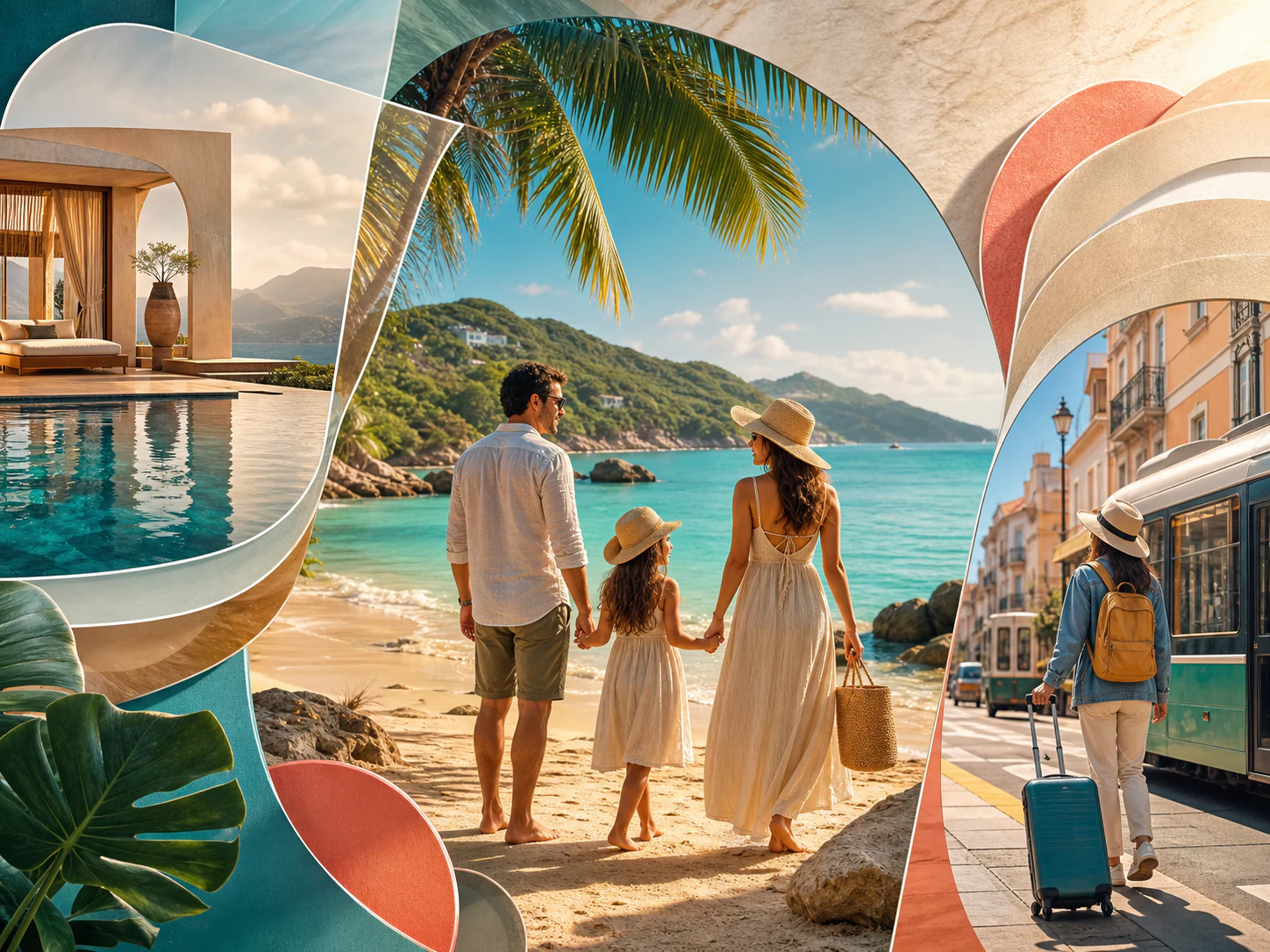
Verwenden Sie ein vorhandenes Produkt, eine Marke oder einen Einführungsclip als Bewegungsbasis und erkunden Sie dann eine neue Palette, Umgebung, Textur oder saisonale Behandlung, bevor Sie sich auf eine vollständige Neuaufnahme begeben.
Verleihen Sie vertrautem Filmmaterial eine neue visuelle Identität

Verleihen Sie vertrautem Filmmaterial eine neue visuelle Identität

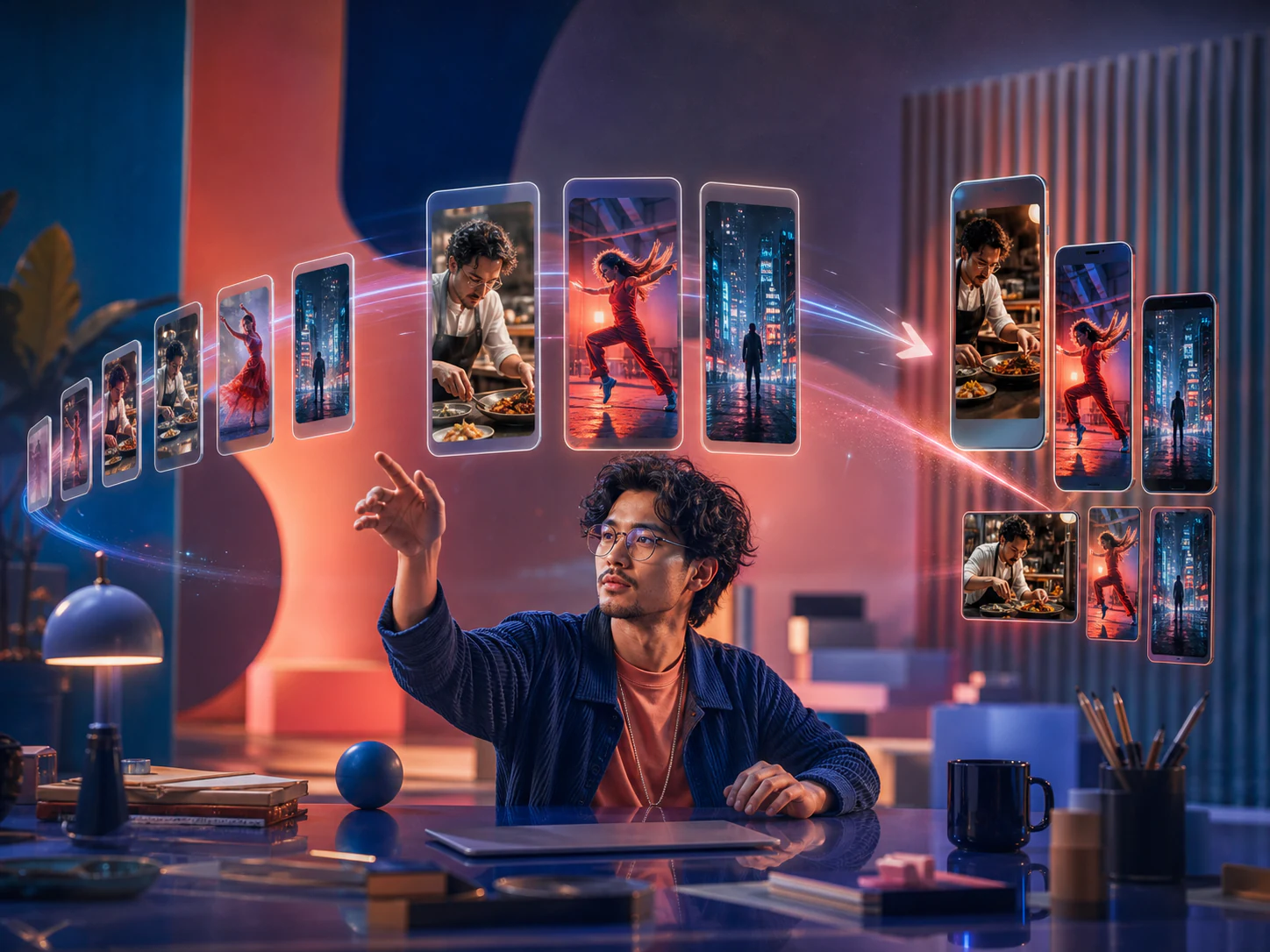
Überarbeiten Sie Erstellerclips, Performance-Momente oder wiederkehrende Serien in stilisierte Variationen und verwenden Sie dabei die ursprüngliche Aktion und das Timing als Kontext für jeden Take.
Testen Sie eine visuelle Behandlung an bewegtem Filmmaterial

Testen Sie eine visuelle Behandlung an bewegtem Filmmaterial

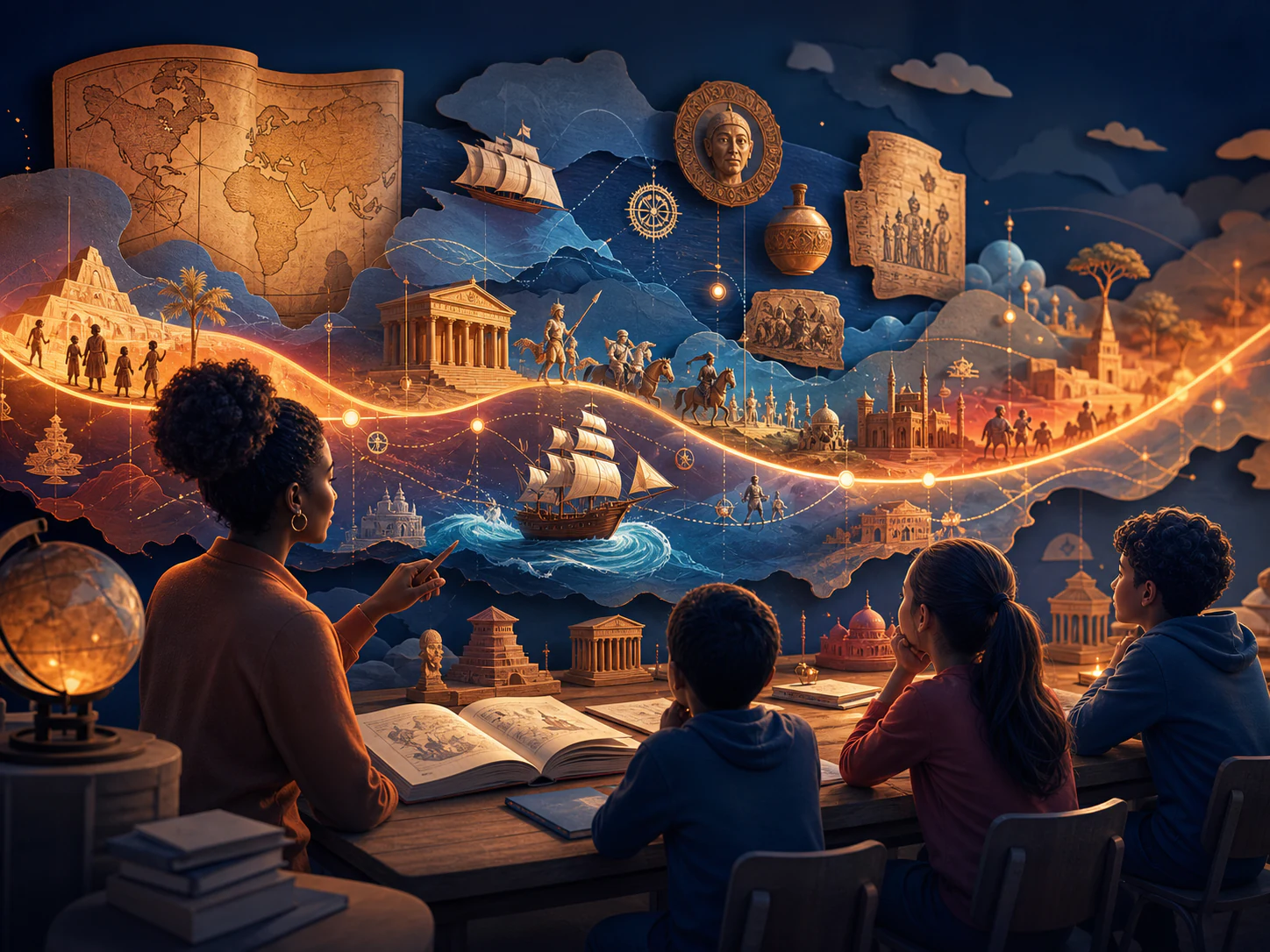
Verwenden Sie eine Quellszene, eine Aufführung oder einen Vorschauclip, um filmische, illustrative oder atmosphärische Regieanweisungen während der kreativen Entwicklung und Überprüfung zu vergleichen.
Video-zu-Video-Workflows für Teams mit Filmmaterial, das sich weiterentwickeln kann.

  • Schöpfer und soziale Teams

    Schöpfer und soziale Teams

    Gestalten Sie wiederkehrende Clips, Auftritte und kurzes Filmmaterial neu und behalten Sie dabei die Action bei, die Ihr Publikum bereits kennt.

  • Marken- und Marketingteams

    Marken- und Marketingteams

    Entdecken Sie neue Kampagnen-, Saison- und Kanalbehandlungen anhand genehmigten Filmmaterials, bevor Sie eine weitere Produktion planen.
  • Filmemacher und Kreativstudios

    Filmemacher und Kreativstudios

    Testen Sie Grading-, World-, Textur- und Art-Direction-Konzepte an bewegten Szenen während der Vorschau, dem Pitching und der Kundenbesprechung.

Wie Teams Video-zu-Video auf ManyO AI nutzen

  • Ich kann eine mutige visuelle Behandlung anhand der tatsächlichen Leistung testen, sodass das Team Stil und Bewegung gemeinsam bewertet, anstatt sich nur Standbilder anzusehen.
    ESSO AI Show

    ESSO AI Show

    Inhaltsersteller

  • Die Beibehaltung des Quellclips als Kontext hilft dabei, dass jede Neugestaltung mit der gleichen Geste und dem gleichen Timing beginnt, wenn wir die Richtungen vergleichen.

    ESSO AI Show

    ESSO AI Show

    Inhaltsersteller

  • Unabhängige Takes machen es einfach, eine subtile Behandlung beizubehalten, während ich eine anschaulichere Version für einen anderen Kanal erkunde.
    ESSO AI Show

    ESSO AI Show

    Inhaltsersteller

  • Mit Video-to-Video können wir genehmigtes Kampagnenmaterial für einen saisonalen Pitch aktualisieren, bevor wir entscheiden, ob eine Neuaufnahme gerechtfertigt ist.

    Mira Studio

    Mira Studio

    Kreativer Produzent

  • Ich verwende die Eingabeaufforderung, um Farbe, Textur und Atmosphäre zu definieren, und überprüfe dann sorgfältig die Kontinuität, bevor ich einen Clip zum Exportieren auswähle.
    Nova Reels

    Nova Reels

    Video-Vermarkter

  • Ich kann eine mutige visuelle Behandlung anhand der tatsächlichen Leistung testen, sodass das Team Stil und Bewegung gemeinsam bewertet, anstatt sich nur Standbilder anzusehen.

    ESSO AI Show

    ESSO AI Show

    Inhaltsersteller

  • Die Beibehaltung des Quellclips als Kontext hilft dabei, dass jede Neugestaltung mit der gleichen Geste und dem gleichen Timing beginnt, wenn wir die Richtungen vergleichen.

    ESSO AI Show

    ESSO AI Show

    Inhaltsersteller

  • Unabhängige Takes machen es einfach, eine subtile Behandlung beizubehalten, während ich eine anschaulichere Version für einen anderen Kanal erkunde.

    ESSO AI Show

    ESSO AI Show

    Inhaltsersteller

  • Mit Video-to-Video können wir genehmigtes Kampagnenmaterial für einen saisonalen Pitch aktualisieren, bevor wir entscheiden, ob eine Neuaufnahme gerechtfertigt ist.

    Mira Studio

    Mira Studio

    Kreativer Produzent

  • Ich verwende die Eingabeaufforderung, um Farbe, Textur und Atmosphäre zu definieren, und überprüfe dann sorgfältig die Kontinuität, bevor ich einen Clip zum Exportieren auswähle.

    Nova Reels

    Nova Reels

    Video-Vermarkter

Häufig gestellte Fragen zum Video-zu-Video-Generator

Antworten zu Quellformaten, Aufforderungen zur Neugestaltung, Bewegungskontinuität, Modellsteuerung, Abspann und Ausgabeüberprüfung.

Was ist ein Video-zu-Video-Generator?
Ein Video-zu-Video-Generator verwendet einen hochgeladenen Clip als visuellen und zeitlichen Kontext und erstellt dann anhand Ihrer Eingabeaufforderung eine transformierte Version. Es dient dazu, vorhandenes Filmmaterial neu zu gestalten oder anzupassen, anstatt eine Szene nur aus Text zu erstellen.
Kann ich die Video-zu-Video-Generierung kostenlos testen?
Sie können die Quelle und die Einstellungen vorbereiten, bevor Sie sich anmelden. Für die Generierung sind ein Konto und Guthaben erforderlich; Etwaige Starter-Credits und die Kosten für jeden Take hängen vom aktuellen Angebot, dem ausgewählten Modell, der Dauer, der Qualität und anderen Einstellungen ab.
Welche Quellvideoformate kann ich hochladen?
Der Video-zu-Video-Arbeitsbereich akzeptiert MP4-, WebM- und MOV-Dateien. Die Benutzeroberfläche zeigt vor der Generierung die aktuelle Dateigröße, Dauer und Modellanforderungen an.
Wird die KI die ursprüngliche Bewegung genau beibehalten?
Der Quellclip stellt Bewegungs- und Zeitkontext bereit, aber ein generatives Modell kann Details neu interpretieren oder Artefakte einführen. Geben Sie an, was erkennbar bleiben muss, und überprüfen Sie jeden Take vor der Verwendung auf Kontinuität.
Welche Ausgabesteuerungen stehen zur Verfügung?
Qualität, Dauer, Auflösung und andere Steuerelemente variieren je nach Modell. Der Arbeitsbereich zeigt nur die Einstellungen an, die vom aktiven Video-zu-Video-Modell unterstützt werden.

Geben Sie Ihr Quellvideo an
eine neue visuelle Ausrichtung.

Laden Sie MP4-, WebM- oder MOV-Filmmaterial hoch, wählen Sie ein unterstütztes Modell aus, überprüfen Sie dessen Einstellungen und Kreditkosten und erstellen Sie dann die erste Variante.